Domain a2b2.de kaufen?
Wir ziehen mit dem Projekt
a2b2.de um.
Sind Sie am Kauf der Domain
a2b2.de interessiert?
domain@kv-gmbh.de · 0541-91531010
Domain a2b2.de kaufen?
Wie lautet das Wort "Kontrollkästchen"?
Das Wort "Kontrollkästchen" bezieht sich auf ein kleines Kästchen, das in einer Benutzeroberfläche angezeigt wird und angeklickt werden kann, um eine Option auszuwählen oder abzuwählen. Es wird oft verwendet, um Einstellungen oder Auswahlmöglichkeiten darzustellen. **
Wie erstelle ich in Excel Kontrollkästchen?
Um Kontrollkästchen in Excel zu erstellen, gehe wie folgt vor: Klicke auf die Registerkarte "Entwicklertools" in der Menüleiste. Klicke dann auf das Symbol "Kontrollkästchen" in der Gruppe "Steuerelemente". Klicke auf das Arbeitsblatt, wo du das Kontrollkästchen platzieren möchtest, und ziehe dann die Maus, um die Größe des Kontrollkästchens festzulegen. **

Ähnliche Suchbegriffe für Kontrollkästchen
Top-Angebote
Produkte zum Begriff Kontrollkästchen:
-
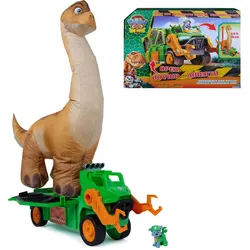
PAW Patrol: Der Dino Film, Rockys Megasaurus Transport-Fahrzeug, per Knopfdruck aufblasbarer DinoAuf zur Dino-Mission mit Rocky und dem Megasaurus Dino-Fahrzeug! Drücke die Lichtleiste, um die Action zu starten: Ein riesiger, 76 cm großer Dinosaurier bläst sich automatisch auf! Dies ist nicht nur ein Fahrzeug, sondern eine mobile Dino-Station. Kinder können den aufgeblasenen Dino herausnehmen und auf seinen eigenen Rädern herumrollen lassen. Spiele die Rettungsszene des Brachiosaurus aus dem PAW Patrol: Der Dino nach. Die Geräusche aus dem Film machen das Spiel noch realistischer. Klemme die exklusive Rocky-Figur in das Fahrzeug oder auf den Dino für noch größere Abenteuer. Wenn die Mission vorbei ist, lässt sich der Dino zur einfachen Aufbewahrung wieder im Fahrzeug verstauen. RIESIGER AUFBLASBARER DINOSAURIER:: Lichtleiste drücken, um Sounds zu aktivieren und einen 76 cm großen Dino mit einem konstanten Luftstrom aufzublasen 2-IN-1 DINO & FAHRZEUG: Der aufgeblasene Dino kann abgenommen und separat bespielt und mit dem 45 cm langen Fahrzeug gerettet werden MIT ROCKY-FIGUR: Das Set enthält eine Rocky-Figur, die sicher im Cockpit des Fahrzeugs oder auf dem Dinosaurier befestigt werden kann EINFACHES VERSTAUEN: Nach dem Spielen den Dino zurück ins Fahrzeug einklicken und die Seitenwände schließen, um die Luft abzulassen EIN UNVERGESSLICHES GESCHENK für Fans ab 3 Jahren. Weitere Dino Movie Produkte wie Fahrzeuge und Figuren-Sets sind separat erhältlich Inhalt: 1 Rocky-Fahrzeug, 1 Aufblasbarer Dinosaurier, 1 Rocky-Figur55,99 €*Versand: 0,00 €Sichere Weiterleitung zum Anbieter

-
Wie aktiviere ich Kontrollkästchen in Word?
Um Kontrollkästchen in Word zu aktivieren, musst du zuerst die Registerkarte "Entwicklertools" in der Menüleiste aktivieren. Klicke dazu auf "Datei" > "Optionen" > "Menüband anpassen" und setze ein Häkchen bei "Entwicklertools". Anschließend kannst du auf die Registerkarte "Entwicklertools" klicken und dort das Kontrollkästchen auswählen. Platziere das Kontrollkästchen an der gewünschten Stelle im Dokument und aktiviere es durch Anklicken. Nun kannst du das Kontrollkästchen verwenden, um beispielsweise eine Checkbox in einem Formular zu erstellen. **
-
Wie erstelle ich in Excel Kontrollkästchen?
Um Kontrollkästchen in Excel zu erstellen, musst du zuerst die Entwicklertools aktivieren. Klicke dazu auf "Datei" > "Optionen" > "Menüband anpassen" und aktiviere das Kontrollkästchen neben "Entwicklertools". Kehre dann zum Arbeitsblatt zurück, klicke auf "Entwicklertools" im Menüband und wähle das Kontrollkästchen-Symbol aus. Ziehe dann das Kontrollkästchen auf das Arbeitsblatt, um es zu platzieren. **
-
Warum speichern die Entwicklertools Kontrollkästchen nicht?
Die Entwicklertools sind in erster Linie dazu gedacht, Entwicklern beim Testen und Debuggen von Webseiten zu helfen. Sie bieten Funktionen wie das Überprüfen des HTML-Codes, das Ändern von CSS-Eigenschaften oder das Ausführen von JavaScript. Das Speichern von Kontrollkästchen ist keine Funktion, die in den Entwicklertools standardmäßig enthalten ist. Es liegt also nicht in ihrem Funktionsumfang, Kontrollkästchen zu speichern. **
-
Wo finde ich Kontrollkästchen in Word 2010?
In Word 2010 findest du Kontrollkästchen unter dem Register "Entwicklertools". Um dieses Register anzuzeigen, musst du zuerst auf "Datei" und dann auf "Optionen" klicken. Dort kannst du die Option "Entwicklertools" aktivieren. Sobald das Register angezeigt wird, findest du die Kontrollkästchen in der Gruppe "Steuerelemente". Von dort aus kannst du Kontrollkästchen in dein Dokument einfügen und sie für interaktive Formulare oder Umfragen verwenden. **
Was ist der Fachbegriff für ein Kontrollkästchen?
Der Fachbegriff für ein Kontrollkästchen ist "Checkbox". Es handelt sich dabei um eine grafische Benutzeroberflächenelement, das es dem Benutzer ermöglicht, eine oder mehrere Optionen aus einer Liste auszuwählen. Checkboxen werden häufig in Formularen, Einstellungsmenüs oder Listen verwendet. **
Wie kann ich in Excel ein Kontrollkästchen einfügen?
Um in Excel ein Kontrollkästchen einzufügen, musst du zuerst die Entwicklertools aktivieren. Klicke dazu auf "Datei" > "Optionen" > "Menüband anpassen" und aktiviere das Kontrollkästchen für "Entwicklertools". Anschließend gehst du auf die Registerkarte "Entwicklertools" und wählst dort "Einfügen" aus. Nun kannst du das Kontrollkästchen in deine Excel-Tabelle einfügen, indem du es einfach an der gewünschten Stelle zeichnest. **
Top-Angebote
Produkte zum Begriff Kontrollkästchen:
-
DRÄGER Gasfilter 940 A2B2Produktbeschreibung: hinsichtlich Atemwiderstand, Größe und Leistung optimiert bieten größtmögliche Anwendersicherheit EN 14387 und EN 143:2000Eigenschaften:Ausführung: 940 A2B2Norm: EN 14387 / EN 143-2000Schutzklasse: A2B226,04 €*Versand: 5,99 €Sichere Weiterleitung zum Anbieter
-
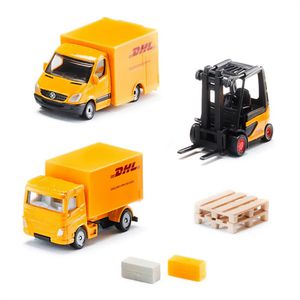
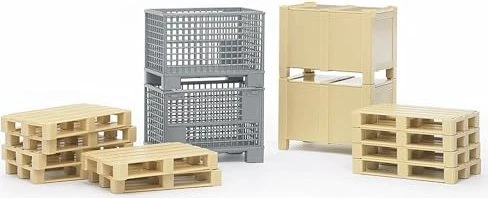
siku Fahrzeug 6335 DHL Logistik Set, mit 3 Fahrzeugen, aus Metall/KunststoffLogistikfahrzeuge-Set in der Größe je 8,5 x 3,5 x 3 cm Lieferwagen, LKW mit klappbarer Ladebordwand und Gabelstapler mit ausfahrbarem Hubmast Detailgetreues, robustes und stabiles Modell dank Metallkarosserie Kombinationsmöglichkeiten innerhalb der siku-Spielwelt Lieferung: inkl. 2 Paletten, 2 Paketen Merkmale: Ausführung: manuell Fahrzeugtyp: LKW, Transporter Altersempfehlung: ab 3 Jahre Warnhinweise: Hinweis: ACHTUNG! Für Kinder unter 3 Jahren nicht geeignet. Erstickungsgefahr wegen verschluckbarer Kleinteile.12,66 €*Versand: 4,15 €Sichere Weiterleitung zum Anbieter
-
Wie lautet das Wort "Kontrollkästchen"?
Das Wort "Kontrollkästchen" bezieht sich auf ein kleines Kästchen, das in einer Benutzeroberfläche angezeigt wird und angeklickt werden kann, um eine Option auszuwählen oder abzuwählen. Es wird oft verwendet, um Einstellungen oder Auswahlmöglichkeiten darzustellen. **
-
Wie erstelle ich in Excel Kontrollkästchen?
Um Kontrollkästchen in Excel zu erstellen, gehe wie folgt vor: Klicke auf die Registerkarte "Entwicklertools" in der Menüleiste. Klicke dann auf das Symbol "Kontrollkästchen" in der Gruppe "Steuerelemente". Klicke auf das Arbeitsblatt, wo du das Kontrollkästchen platzieren möchtest, und ziehe dann die Maus, um die Größe des Kontrollkästchens festzulegen. **
-
Wie aktiviere ich Kontrollkästchen in Word?
Um Kontrollkästchen in Word zu aktivieren, musst du zuerst die Registerkarte "Entwicklertools" in der Menüleiste aktivieren. Klicke dazu auf "Datei" > "Optionen" > "Menüband anpassen" und setze ein Häkchen bei "Entwicklertools". Anschließend kannst du auf die Registerkarte "Entwicklertools" klicken und dort das Kontrollkästchen auswählen. Platziere das Kontrollkästchen an der gewünschten Stelle im Dokument und aktiviere es durch Anklicken. Nun kannst du das Kontrollkästchen verwenden, um beispielsweise eine Checkbox in einem Formular zu erstellen. **
-
Wie erstelle ich in Excel Kontrollkästchen?
Um Kontrollkästchen in Excel zu erstellen, musst du zuerst die Entwicklertools aktivieren. Klicke dazu auf "Datei" > "Optionen" > "Menüband anpassen" und aktiviere das Kontrollkästchen neben "Entwicklertools". Kehre dann zum Arbeitsblatt zurück, klicke auf "Entwicklertools" im Menüband und wähle das Kontrollkästchen-Symbol aus. Ziehe dann das Kontrollkästchen auf das Arbeitsblatt, um es zu platzieren. **
Ähnliche Suchbegriffe für Kontrollkästchen
-
PAW Patrol: Der Dino Film, Rockys Megasaurus Transport-Fahrzeug, per Knopfdruck aufblasbarer DinoAuf zur Dino-Mission mit Rocky und dem Megasaurus Dino-Fahrzeug! Drücke die Lichtleiste, um die Action zu starten: Ein riesiger, 76 cm großer Dinosaurier bläst sich automatisch auf! Dies ist nicht nur ein Fahrzeug, sondern eine mobile Dino-Station. Kinder können den aufgeblasenen Dino herausnehmen und auf seinen eigenen Rädern herumrollen lassen. Spiele die Rettungsszene des Brachiosaurus aus dem PAW Patrol: Der Dino nach. Die Geräusche aus dem Film machen das Spiel noch realistischer. Klemme die exklusive Rocky-Figur in das Fahrzeug oder auf den Dino für noch größere Abenteuer. Wenn die Mission vorbei ist, lässt sich der Dino zur einfachen Aufbewahrung wieder im Fahrzeug verstauen. RIESIGER AUFBLASBARER DINOSAURIER:: Lichtleiste drücken, um Sounds zu aktivieren und einen 76 cm großen Dino mit einem konstanten Luftstrom aufzublasen 2-IN-1 DINO & FAHRZEUG: Der aufgeblasene Dino kann abgenommen und separat bespielt und mit dem 45 cm langen Fahrzeug gerettet werden MIT ROCKY-FIGUR: Das Set enthält eine Rocky-Figur, die sicher im Cockpit des Fahrzeugs oder auf dem Dinosaurier befestigt werden kann EINFACHES VERSTAUEN: Nach dem Spielen den Dino zurück ins Fahrzeug einklicken und die Seitenwände schließen, um die Luft abzulassen EIN UNVERGESSLICHES GESCHENK für Fans ab 3 Jahren. Weitere Dino Movie Produkte wie Fahrzeuge und Figuren-Sets sind separat erhältlich Inhalt: 1 Rocky-Fahrzeug, 1 Aufblasbarer Dinosaurier, 1 Rocky-Figur55,99 €*Versand: 0,00 €Sichere Weiterleitung zum Anbieter
-
Warum speichern die Entwicklertools Kontrollkästchen nicht?
Die Entwicklertools sind in erster Linie dazu gedacht, Entwicklern beim Testen und Debuggen von Webseiten zu helfen. Sie bieten Funktionen wie das Überprüfen des HTML-Codes, das Ändern von CSS-Eigenschaften oder das Ausführen von JavaScript. Das Speichern von Kontrollkästchen ist keine Funktion, die in den Entwicklertools standardmäßig enthalten ist. Es liegt also nicht in ihrem Funktionsumfang, Kontrollkästchen zu speichern. **
-
Wo finde ich Kontrollkästchen in Word 2010?
In Word 2010 findest du Kontrollkästchen unter dem Register "Entwicklertools". Um dieses Register anzuzeigen, musst du zuerst auf "Datei" und dann auf "Optionen" klicken. Dort kannst du die Option "Entwicklertools" aktivieren. Sobald das Register angezeigt wird, findest du die Kontrollkästchen in der Gruppe "Steuerelemente". Von dort aus kannst du Kontrollkästchen in dein Dokument einfügen und sie für interaktive Formulare oder Umfragen verwenden. **
-
Was ist der Fachbegriff für ein Kontrollkästchen?
Der Fachbegriff für ein Kontrollkästchen ist "Checkbox". Es handelt sich dabei um eine grafische Benutzeroberflächenelement, das es dem Benutzer ermöglicht, eine oder mehrere Optionen aus einer Liste auszuwählen. Checkboxen werden häufig in Formularen, Einstellungsmenüs oder Listen verwendet. **
-
Wie kann ich in Excel ein Kontrollkästchen einfügen?
Um in Excel ein Kontrollkästchen einzufügen, musst du zuerst die Entwicklertools aktivieren. Klicke dazu auf "Datei" > "Optionen" > "Menüband anpassen" und aktiviere das Kontrollkästchen für "Entwicklertools". Anschließend gehst du auf die Registerkarte "Entwicklertools" und wählst dort "Einfügen" aus. Nun kannst du das Kontrollkästchen in deine Excel-Tabelle einfügen, indem du es einfach an der gewünschten Stelle zeichnest. **
* Alle Preise verstehen sich inklusive der gesetzlichen Mehrwertsteuer und ggf. zuzüglich Versandkosten. Die Angebotsinformationen basieren auf den Angaben des jeweiligen Shops und werden über automatisierte Prozesse aktualisiert. Eine Aktualisierung in Echtzeit findet nicht statt, so dass es im Einzelfall zu Abweichungen kommen kann. ** Hinweis: Teile dieses Inhalts wurden von KI erstellt.